LOGO 首页 OA教程 ERP教程 模切知识交流 PMS教程 CRM教程 技术文档 其他文档  
 
网站管理员

[点晴永久免费OA]Win 10怎么设置共享文件

admin
2026年11月2日 12:30 本文热度 176
在日常办公中Win 10系统设置共享文件是比较常见的需求,接下来详细介绍一下设置共享文件的步骤:

一、网络设置
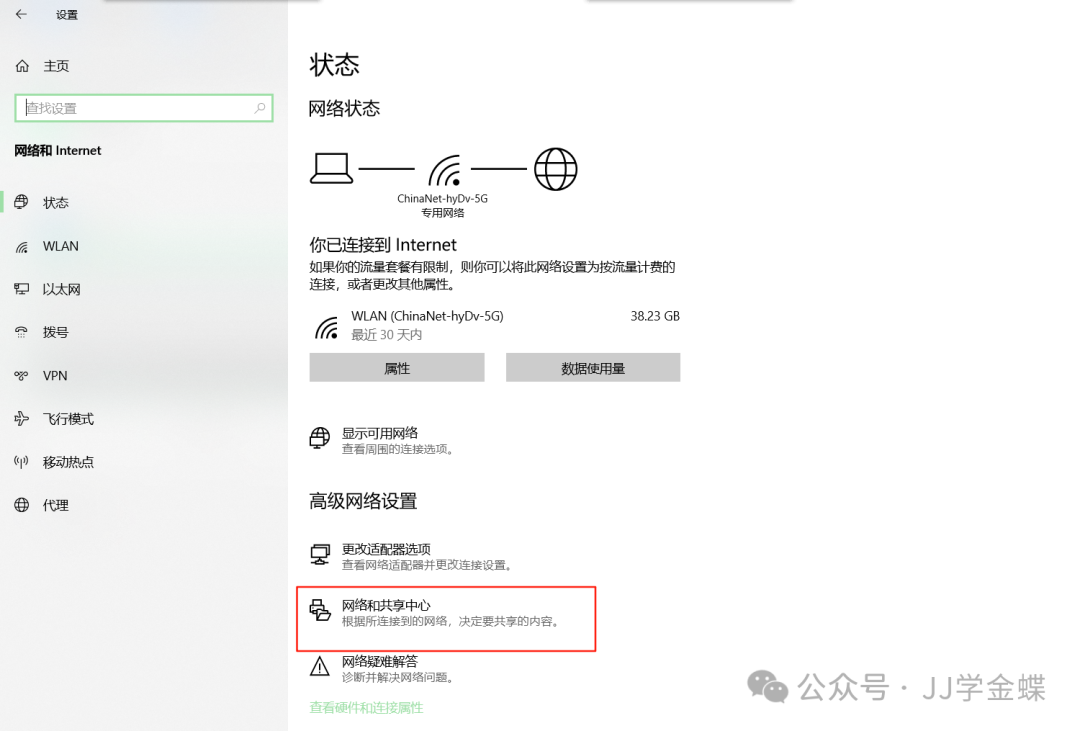
右击电脑右下角的网络标志选择“打开“网络和internet“设置”
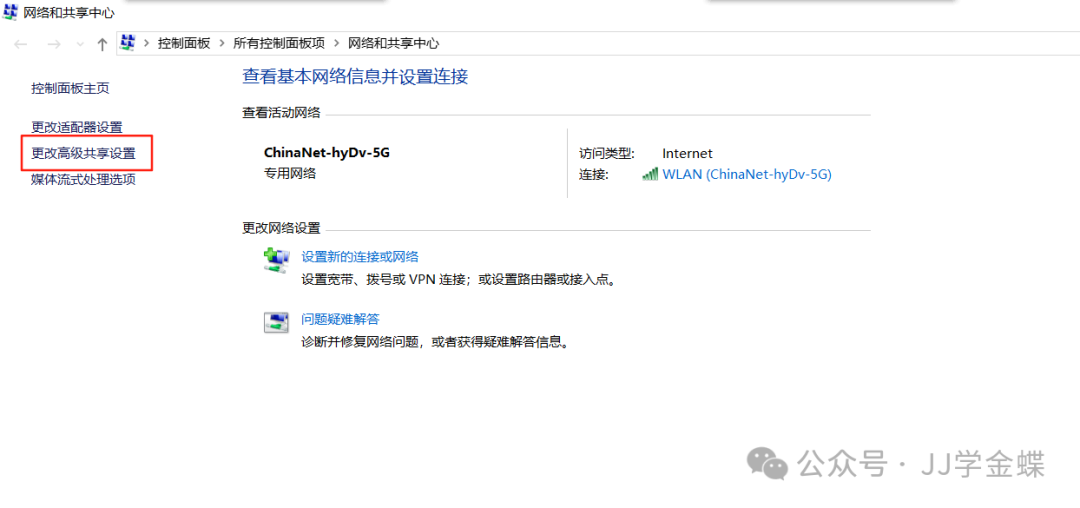
点击”网络和共享中心“
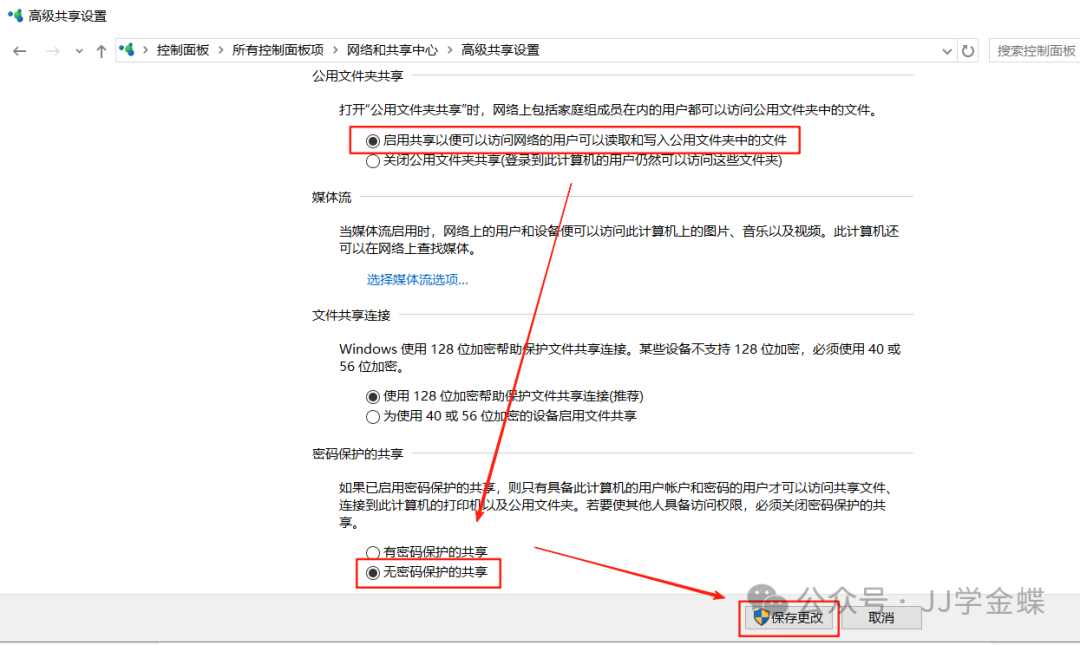
点击”更改高级共享设置“
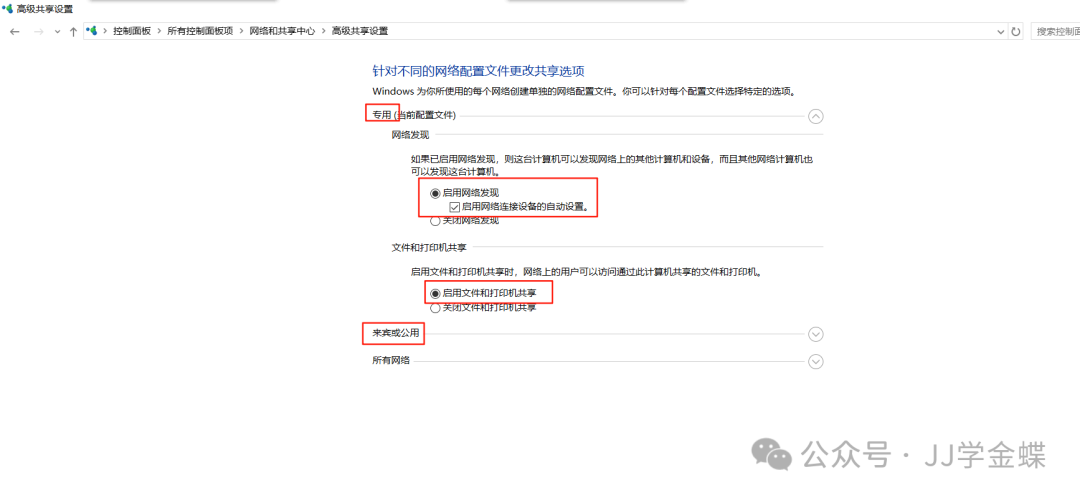
根据网络类型选择”启动网络发现“和”启用文件和打印机共享“
在”所有网络“中选择”启用共享以便可以访问网络的用户可以读取和写入公用文件夹中的文件“和”无密码保护的共享“,然后保存修改。
二、组策略设置
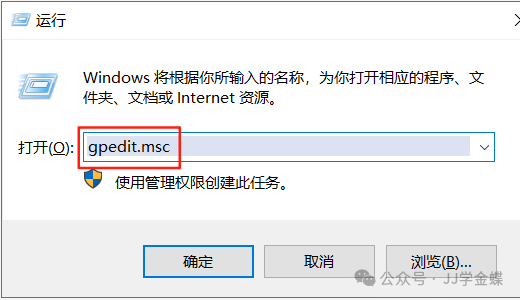
电脑左下角”开始“-”运行“输入”gpedit.msc“进入组策略编辑器

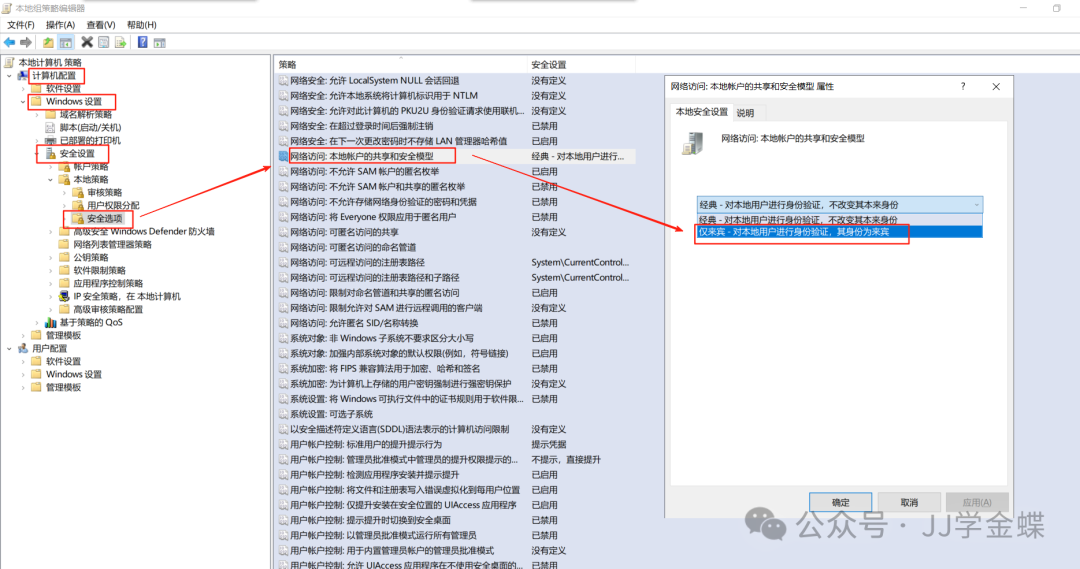
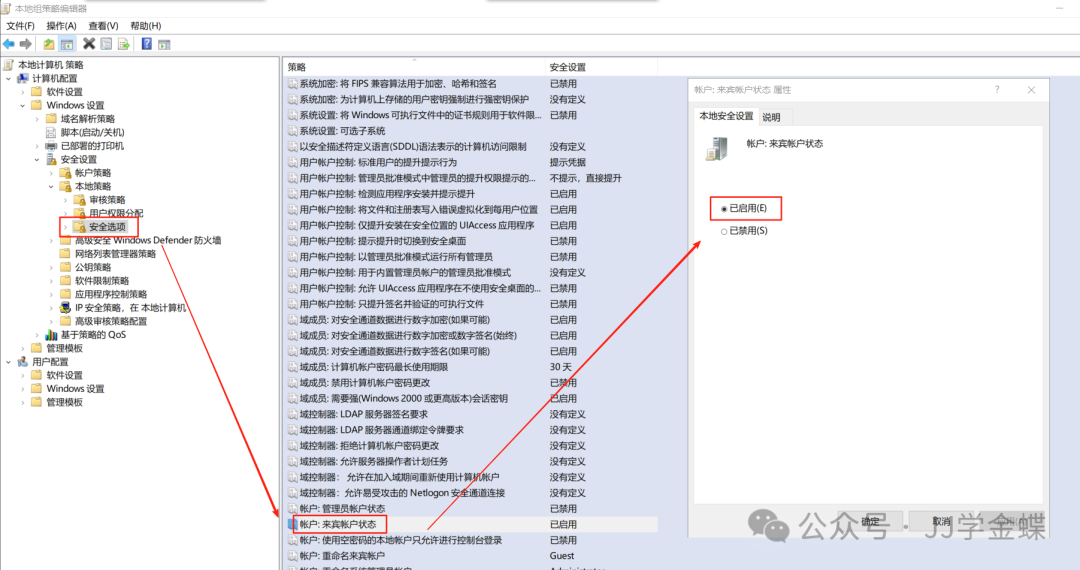
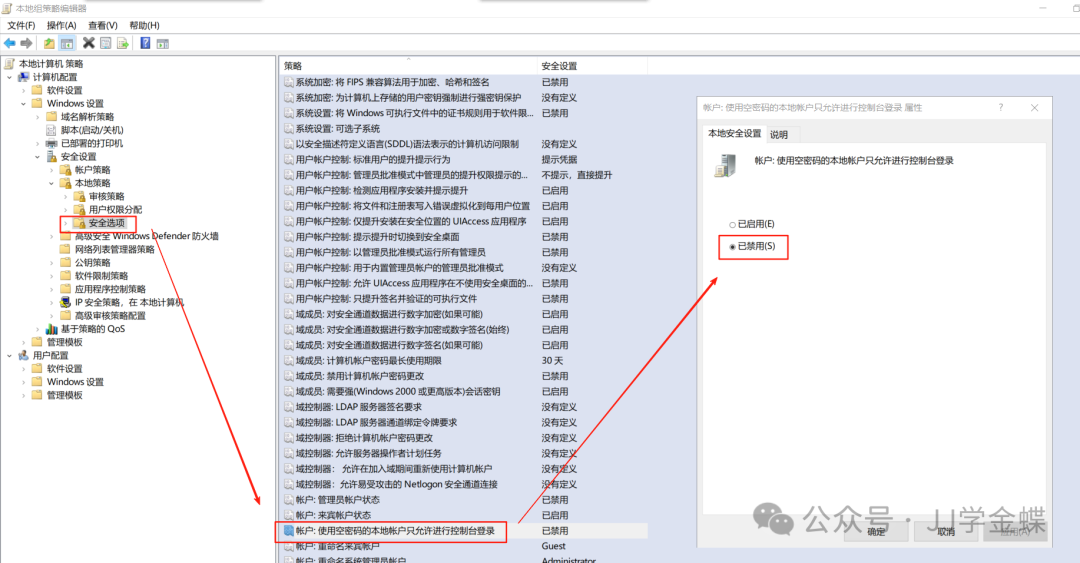
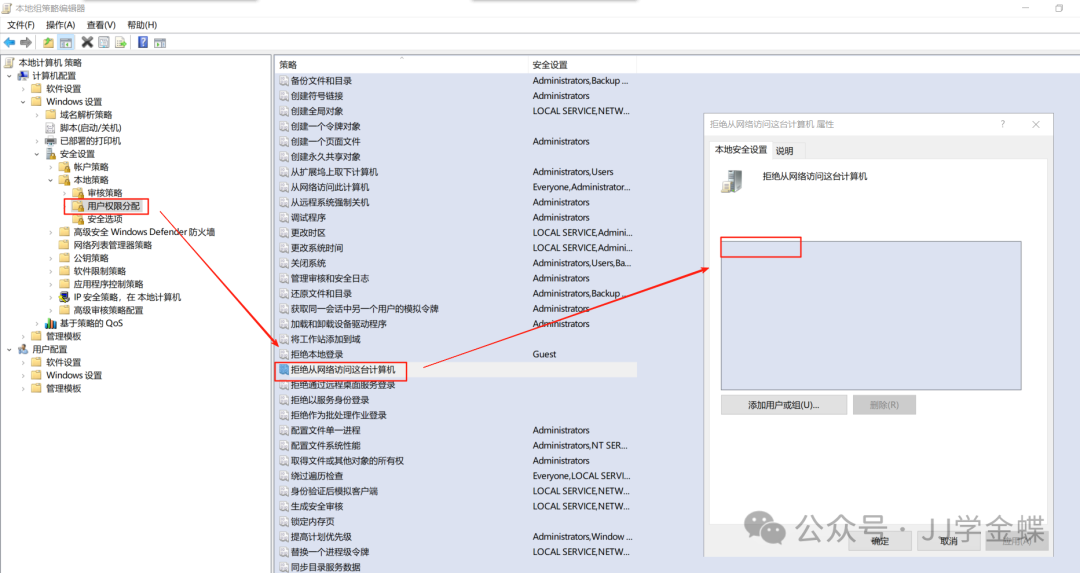
计算机配置----Windows设置----安全设置----安全选项;找到如下几个选项设置:

1、网络访问: 本地帐户的共享和安全模型
2、启用来宾用户状态
3、帐户: 使用空密码的本地帐户只允许进行控制台登录
4、检查本地安全策略中的用户权限分配情况,即“拒绝从网络访问这台计算机”中是否指定了guest用户。
三、文件夹共享

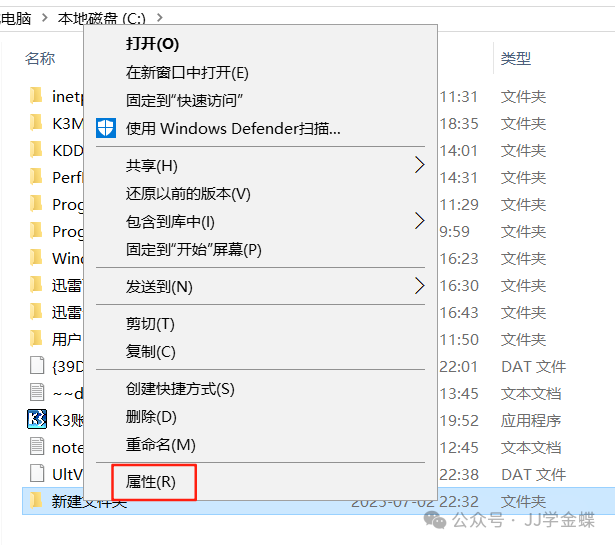
1. 选择要共享的文件夹:找到你想要共享的文件夹,右键点击该文件夹,在弹出的菜单中选择“属性”。

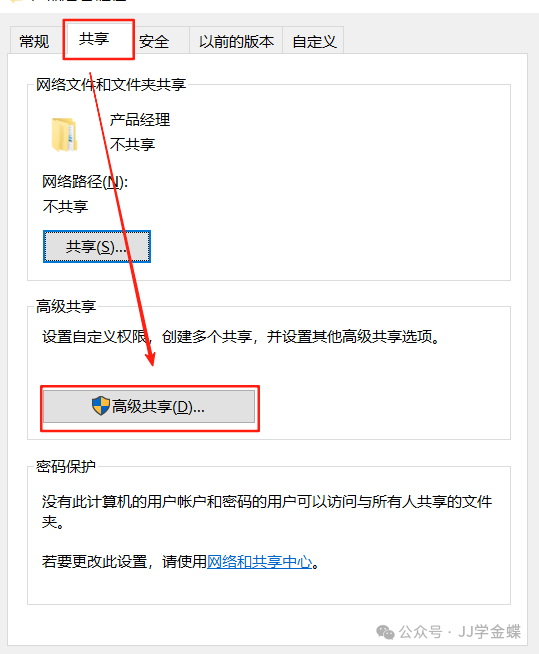
2. 切换到“共享”选项卡:在文件夹属性窗口中,切换到“共享”选项卡。

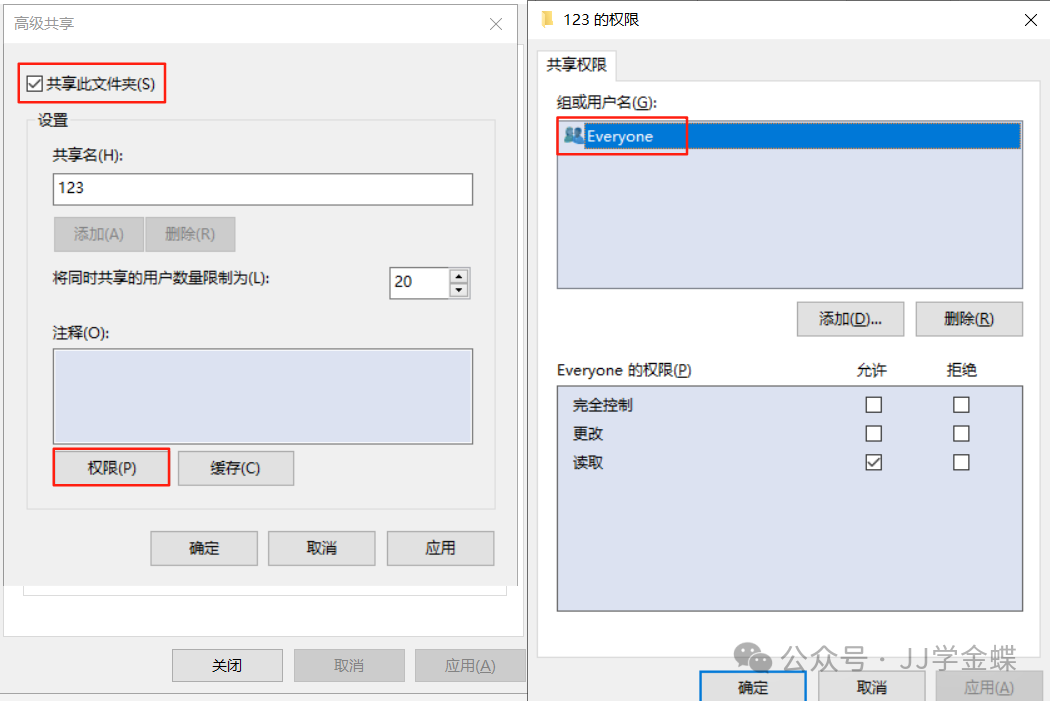
3. 添加共享用户:点击“高级共享”按钮,在弹出的“高级共享”对话框中,勾选“共享此文件夹”选项。你可以点击“权限”按钮来设置不同用户的访问权限,例如读取、修改等。设置完成后,点击“确定”。

4. 选择要共享的用户:回到“共享”选项卡,点击“共享”按钮,在弹出的“文件共享”对话框中,选择你要共享给的用户或组,可以选择“Everyone”表示共享给所有网络上的用户。选择好用户后,点击“共享”。

5. 查看共享信息:系统会提示你共享已设置成功,并显示共享文件夹的网络路径。

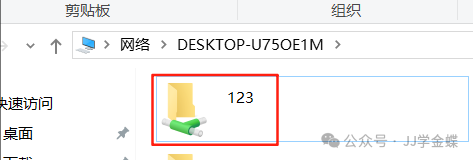
6. 其他设备访问共享文件夹:在其他连接到同一网络的设备上,打开“文件资源管理器”,在地址栏中输入共享文件夹的网络路径(可以在共享设置完成后看到),按回车键即可访问共享文件夹。

以上就是在Windows 10系统中设置共享文件的基本步骤,你可以根据自己的需求进行调整。


阅读原文:点击这里​


该文章在 2026/11/2 12:30:38 编辑过
关键字查询
相关文章
正在查询...
点晴ERP是一款针对中小制造业的专业生产管理软件系统,系统成熟度和易用性得到了国内大量中小企业的青睐。
点晴PMS码头管理系统主要针对港口码头集装箱与散货日常运作、调度、堆场、车队、财务费用、相关报表等业务管理,结合码头的业务特点,围绕调度、堆场作业而开发的。集技术的先进性、管理的有效性于一体,是物流码头及其他港口类企业的高效ERP管理信息系统。
点晴WMS仓储管理系统提供了货物产品管理,销售管理,采购管理,仓储管理,仓库管理,保质期管理,货位管理,库位管理,生产管理,WMS管理系统,标签打印,条形码,二维码管理,批号管理软件。
点晴免费OA是一款软件和通用服务都免费,不限功能、不限时间、不限用户的免费OA协同办公管理系统。
Copyright 2010-2026 ClickSun All Rights Reserved  粤ICP备13012886号-1  粤公网安备44030602007207号