[点晴永久免费OA]Windows Server 服务器开启 WebDAV 服务及用户端访问极简方法
当前位置:点晴教程→点晴OA办公管理信息系统
→『 经验分享&问题答疑 』
WebDAV 是一种通过 http/https 方式提供服务器上文件上传/下载管理的方法,不同于 FTP 需要提供多个端口才能实现文件上传/下载访问,WebDAV 和常规网站类似,只需要开放一个端口即可,大大降低了服务器被攻击的风险。 Windows Server 系统提供了原生的 WebDAV 服务实现方法,但设置比较麻烦,设置方法参见教程:
为了降低设置 WebDAV 服务的难度,本方案确定不采用 Windows Server 系统提供的 WebDAV 功能,而是用一个单程序文件 CHFS(Cute Http File Server)快捷实现 WebDAV 服务的方法介绍。 一、安装使用 CHFS 实现 WebDAV 服务1、下载 CHFS(Cute Http File Server)2、将下载的文件解压放到硬盘中,例如:D:\Program Files\CHFS\chfsgui.exe,打开设置
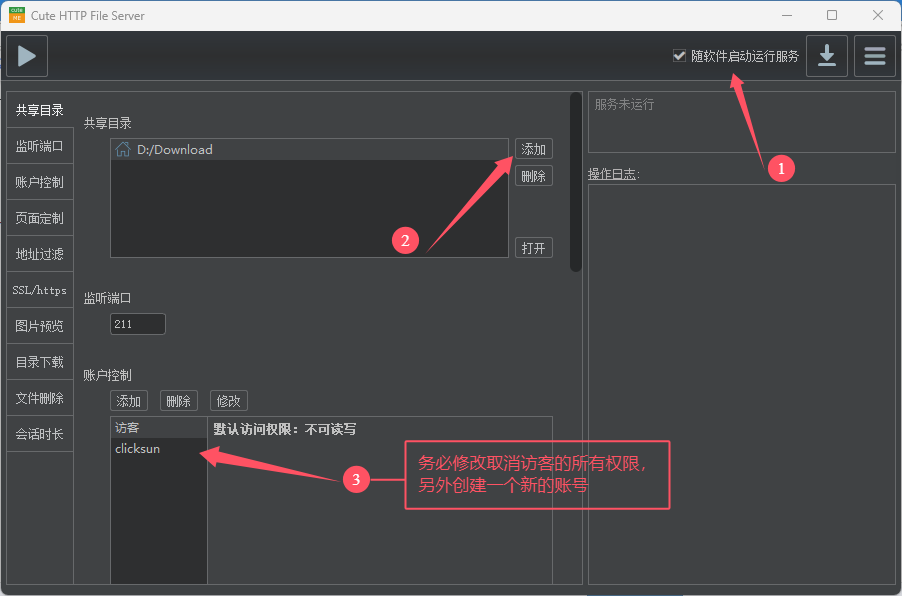
设置项目如下:
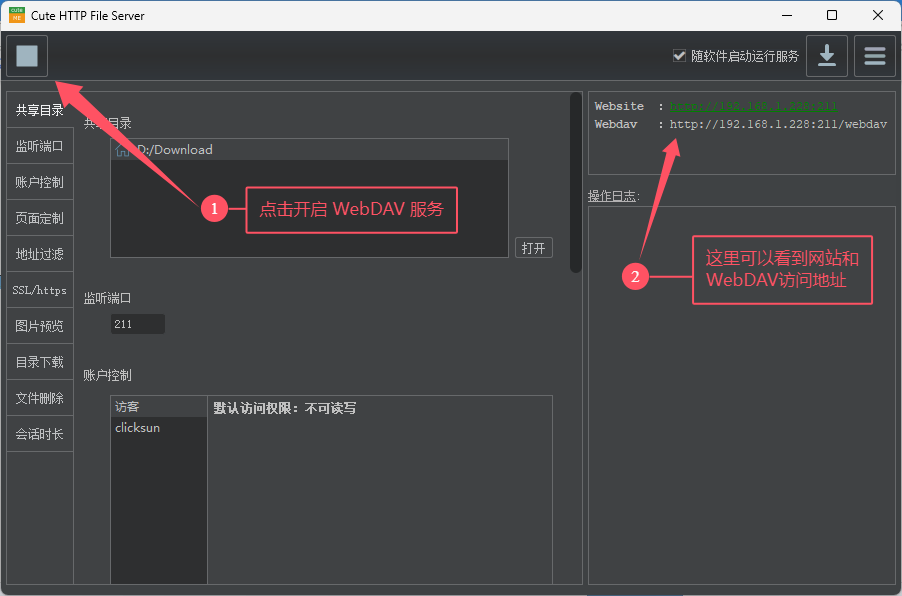
其他项目可以不设置,或根据实际需求设置。 3、点击左上角启动图标,启动 WebDAV 服务
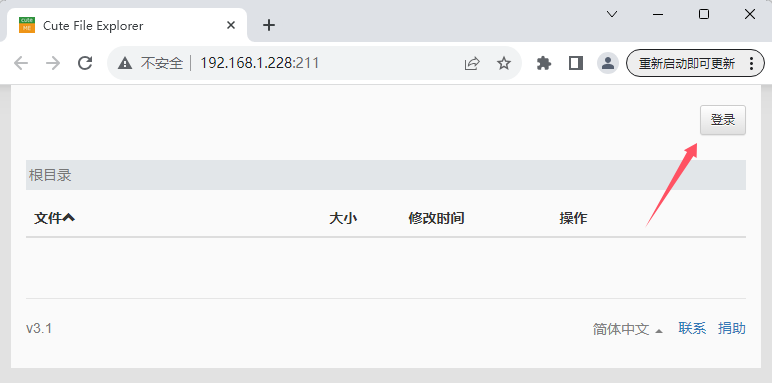
至此,就开启了 Windows Server 系统上指定目录的 WebDAV 访问了,整个过程非常简单易用。 二、设置用户端访问服务器 WebDAV 服务用户端访问服务器上的 WebDAV 服务有两种方法。 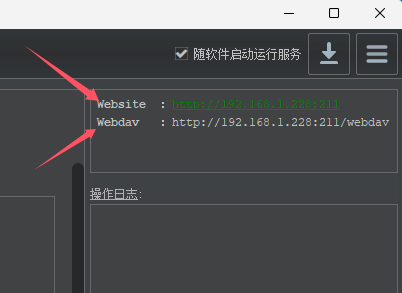 方法一:直接在用户电脑浏览器中以 Website 网络磁盘方式访问1、打开浏览器,在地址栏中输入中,输入上面看到的 Website 地址登录:
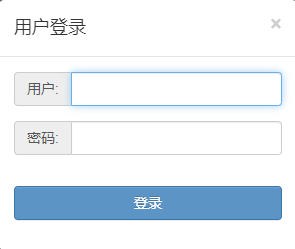
2、点击右上角登录按钮,输入管理员分配的用户名和密码登录:
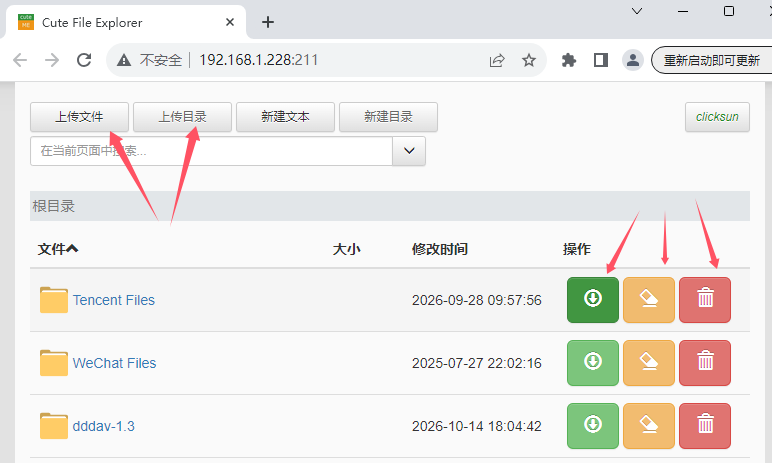
3、登录后就可以上传下载文件了:
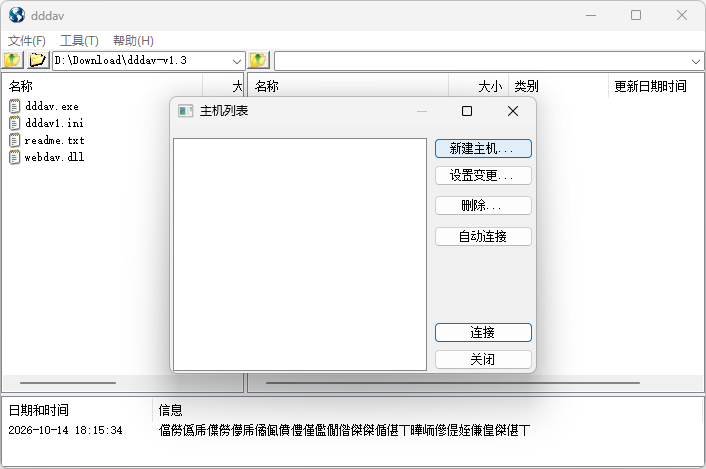
方法二:在用户电脑上安装 WebDAV 客户端程序访问1、下载 WebDAV 客户端程序 dddav(大小:1.2MB) 2、将程序目录解压到适当位置,例如:D:\Program Files\dddav_v1.3,双击打开主程序:dddav.exe
点击“新建主机...”:
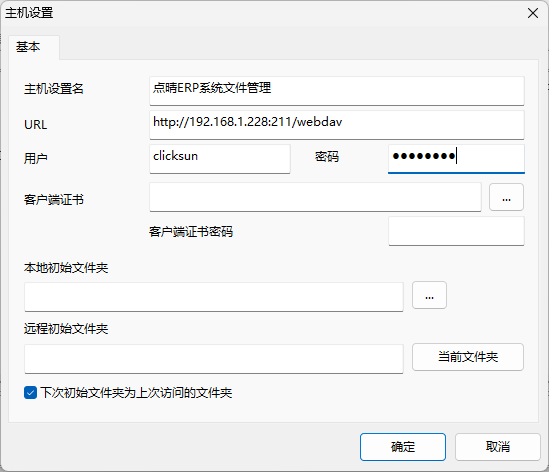
主机设置名录入“点晴ERP系统文件管理”,在URL中输入上面看到的 WebDAV 地址,管理员提供的用户名、密码,本地初始文件夹和远程初始文件夹根据实际需要确定是否设置即可,然后点击确定保存。
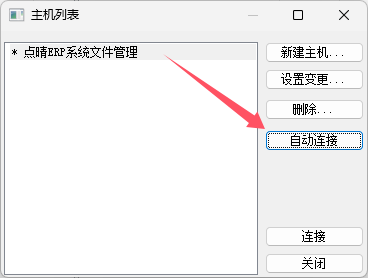
然后点击“点晴ERP系统文件管理”,点击“自动连接”,方便下次打开自动进入。然后点击“连接”或“关闭”。 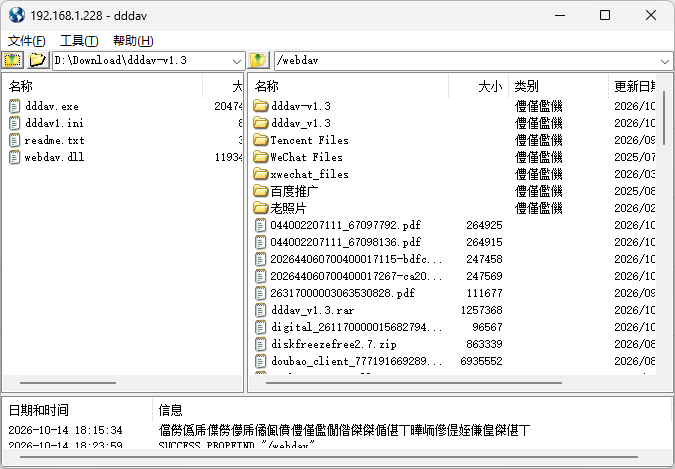 至此,就完成了电脑客户端的设置。因为此软件功能非常单一,详细使用方法这里就不提供了,自行摸索使用。 3、为了方便以后使用,可以将此程序在用户电脑桌面或任务栏放一个快捷方式,就可以直接点击进入 WebDAV 服务器了。 该文章在 2026/10/14 18:34:42 编辑过 |
关键字查询
相关文章
正在查询... 



|


 400 186 1886