基于.NET的Windows窗体编程之WinForms滑块与上下控件
当前位置:点晴教程→知识管理交流
→『 技术文档交流 』
在实际应用开发中,滑块控件主要用于拖动滑块调整当前的阈值,如拖动调整颜色范围;上下控件主要用于通过点击上下按钮切换数值或选项,它们所需要的空间更少,操作更方便。合理的利用滑块控件和上下控件进行布局,还可以起到事半功倍的效果,今天我们以一些简单的小例子,简述基于.NET的Windows窗体编程中TrackBar,DomainUpDown,NumericUpDown控件的相关应用,仅供学习分享使用,如有不足之处,还请指正。  概述
滑块控件和上下控件都是不常用控件,但合理的利用,既可以提高用户体验,还可以减少页面占用,主要如下所示:
DomainUpDown
DomainUpDown 控件类似于文本框与用于在列表中上下移动的一对按钮的组合,可以通过设置需要在控件中显示的列表项,用户可以通过单击向上和向下按钮在列表中移动、按上下箭头键,或键入与列表中的项目匹配的字符串来选择字符串。此控件的功能与列表框或组合框非常相似,但它占用的空间很少。DomainUpDown 控件的常见属性,主要有以下几个:
首先拖动DomainUpDown控件到Form表单中,然后选择控件,并在控件的属性窗口中,设置列表项内容(Items),如下所示: 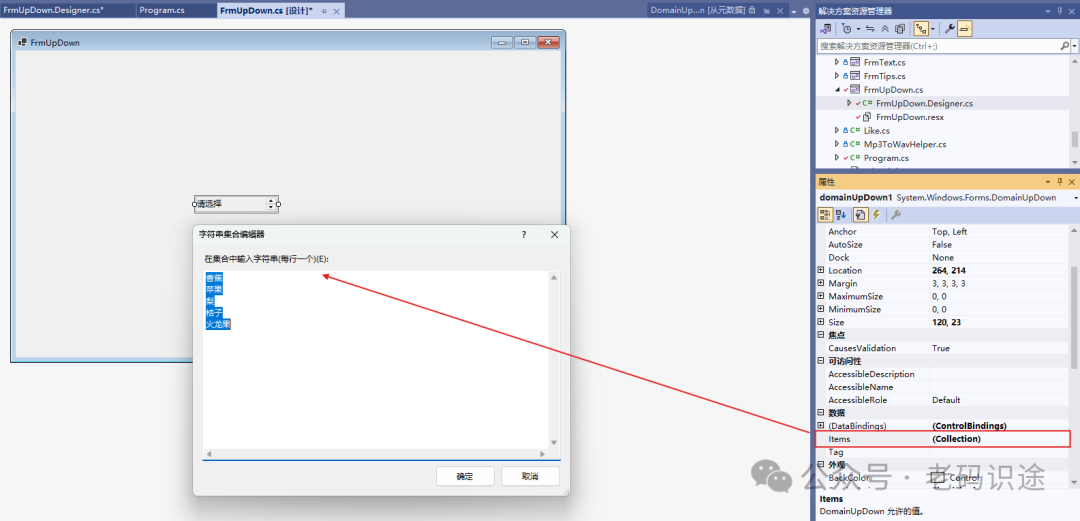 切换到属性窗口的事件Tab页,选择SelectedItemChanged事件,双击添加事件处理函数,如下所示: 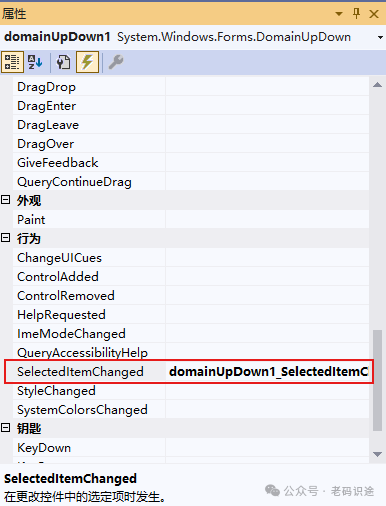 在事件处理函数中,添加如下逻辑:
运行示例,效果如下所示: 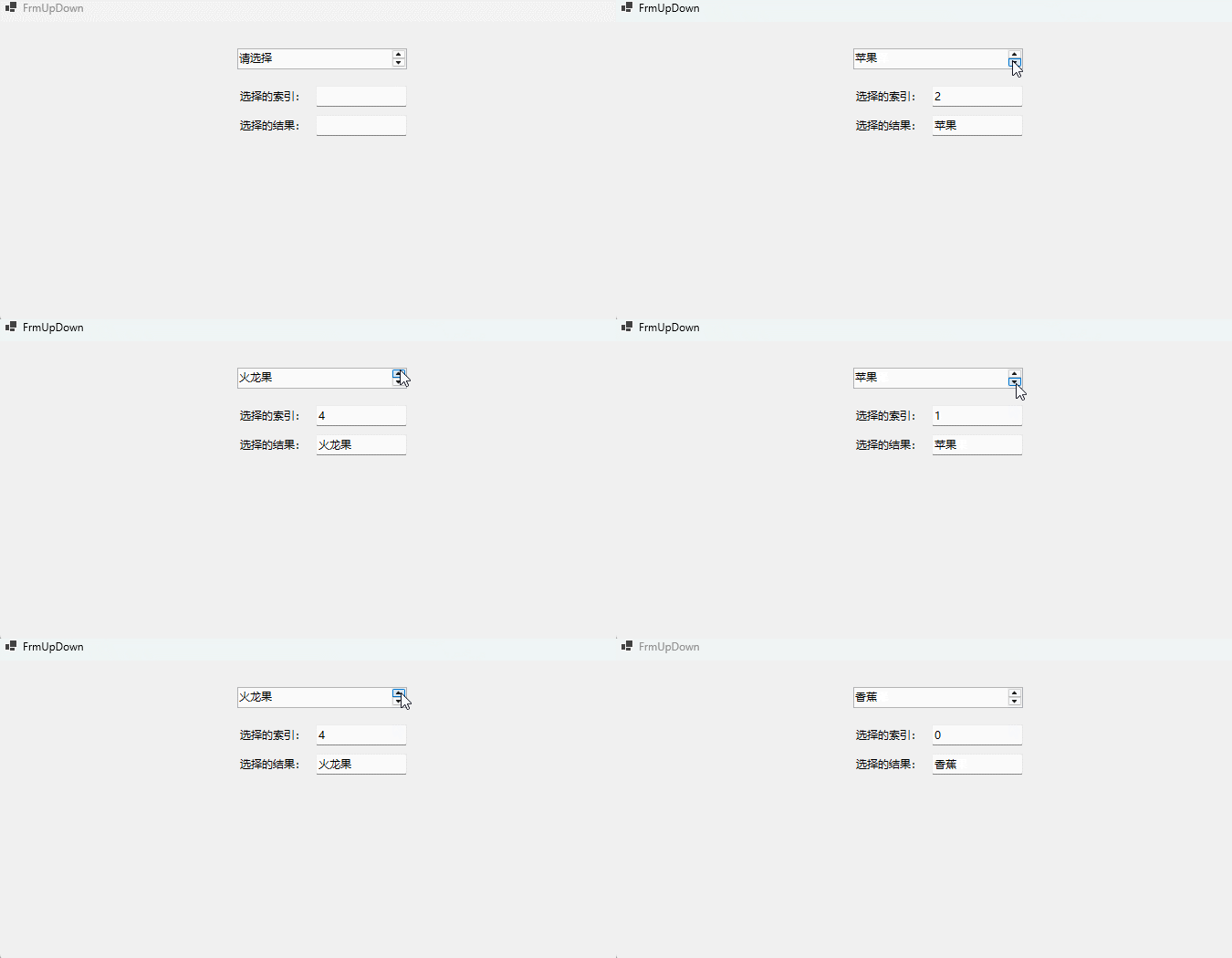 NumericUpDown
 类似于文本框和一对箭头的组合,用户可以单击这些箭头来调整值。 用户可以通过单击向上和向下箭头、按向上键和向下键或在控件的文本框部分键入数字来增加和减少数字。控件文本框中显示的数字可以具有各种格式,包括十六进制。NumericUpDown控件的关键属性,如下所示:
可以配置NumericUpDown 控件中值的显示方式,常用设置属性如下:
首先拖动NumericUpDown控件到Form表单中,然后选择控件,并在控件的属性窗口中,设置控件的属性,如下所示: 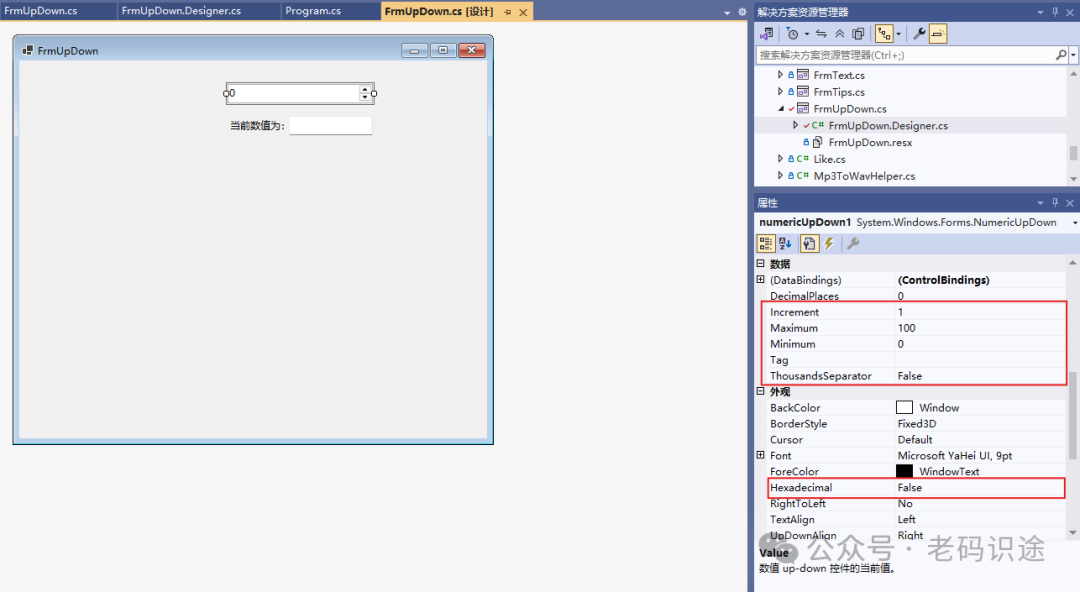 切换到属性窗口的事件Tab页,选择ValueChanged事件,双击添加事件处理函数,如下所示: 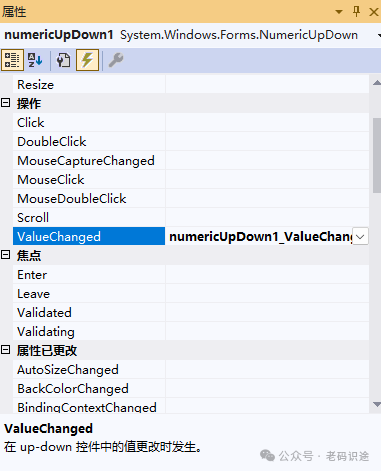 在事件处理函数中,添加如下逻辑:
运行示例,效果如下所示: 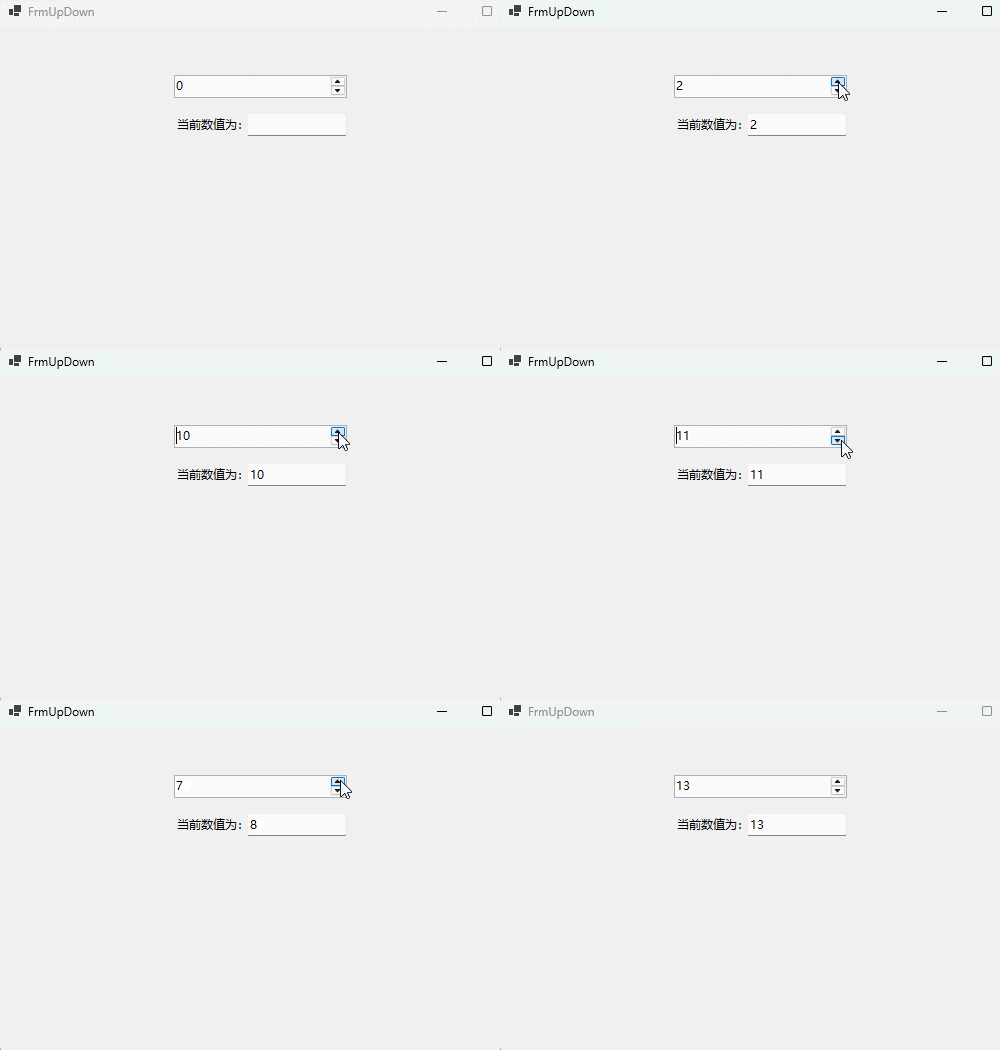 TrackBar
 控件(有时也称为“滑块”控件)用于直观调整数值设置。 该 TrackBar 控件由两部分组成:滑块(也称为拇指)和刻度线。 拇指是可以调整的部分,度线是以固定间隔排列的视觉指示器。 滑动条按照您指定的增量移动,并且可以水平或垂直对齐。TrackBar控件的常用属性,主要有以下几个:
首先拖动TrackBar控件到Form表单中,然后选择控件,在右侧属性窗口中,可以设置控件的常见属性,如下所示: 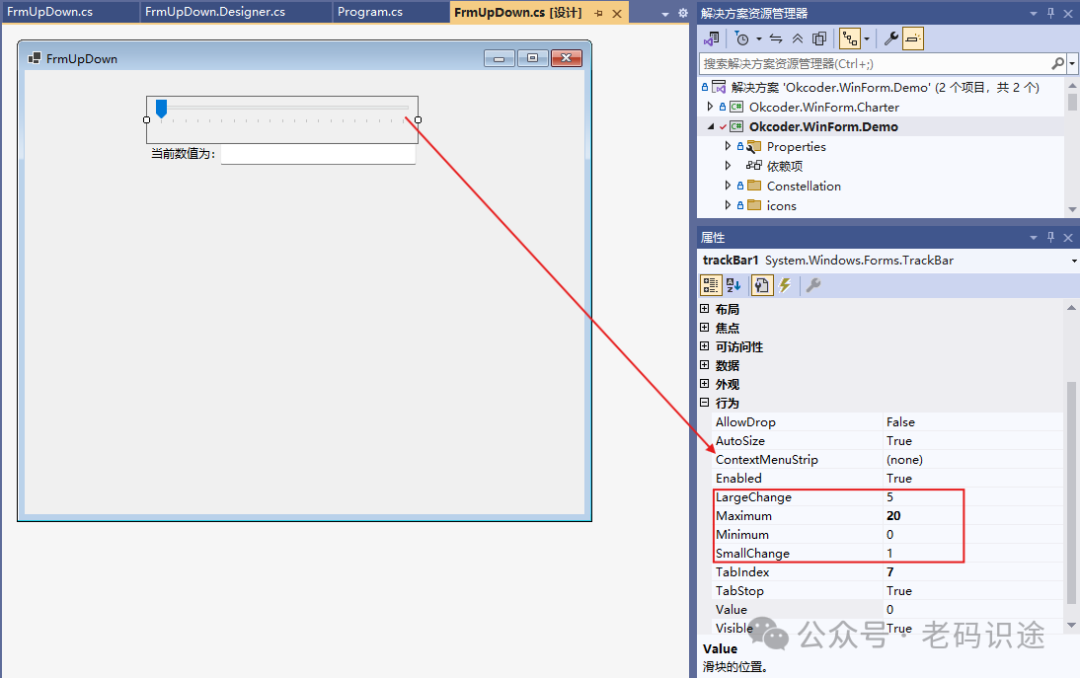 在属性窗口中,切换到事件Tab页,然后在ValueChanged事件,双击文本框,添加值改变时事件处理函数,如下所示: 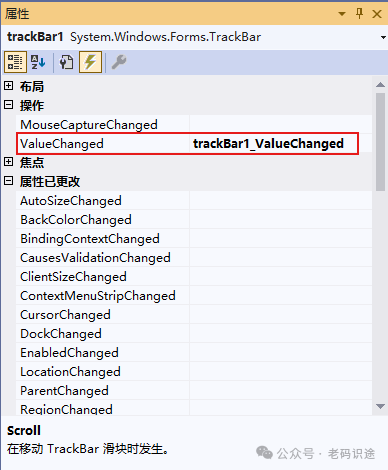 在事件处理函数中添加如下逻辑:
运行示例,效果如下所示: 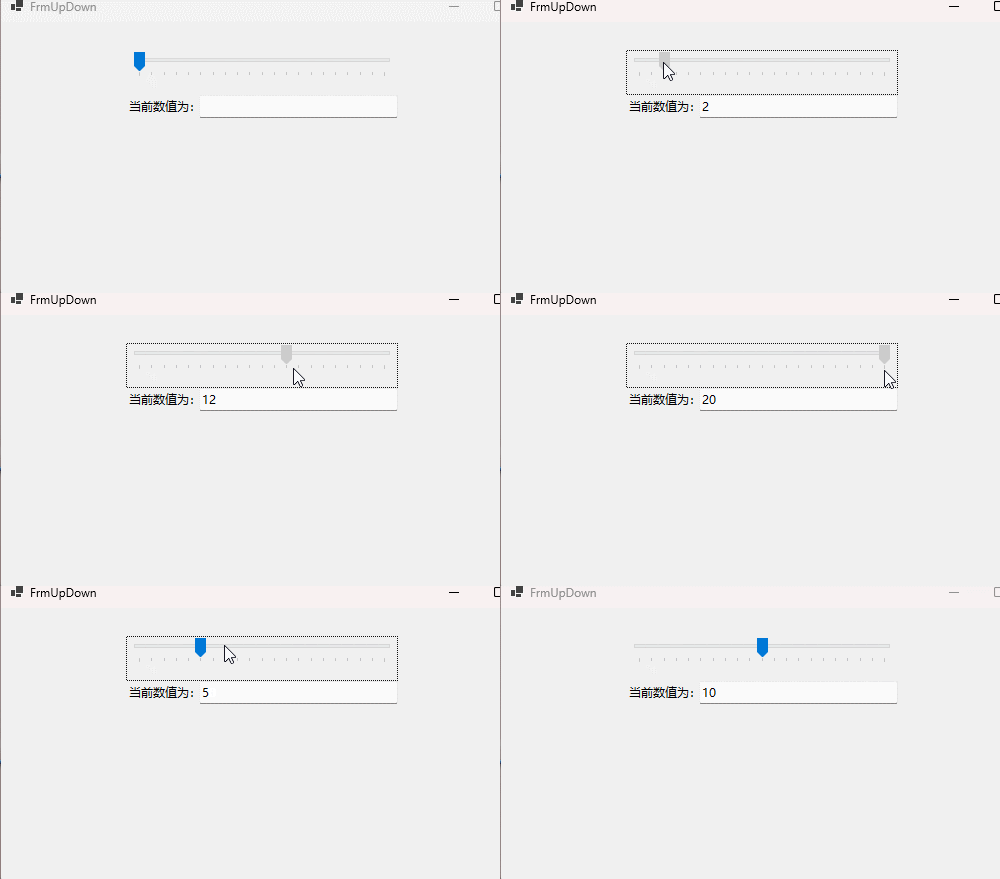 源码获取
关于本系列的完整代码,可以通过gitee上的库进行获取: https://gitee.com/ahsiang/winforms  阅读原文:原文链接 该文章在 2026/9/14 12:52:43 编辑过 |
关键字查询
相关文章
正在查询... 



|


 400 186 1886